Cardápio
Nesta tela, é possível criar e editar os seus menus.
Acesse esta tela em: https://lojista.comidai.com.br/menus

No ComidAI é possível ter vários menus ao mesmo tempo, porém apenas um menu ativo.
O menu ativo, é o que irá aparecer para os seus clientes quando eles entrarem para pedir em seu restaurante.
Se você importou o seu restaurante pelo iFood, você já terá um menu criado. Caso contrário, basta clicar em criar para começar o seu menu.
Criar menu
Ao criar o menu, você possui 2 opções:
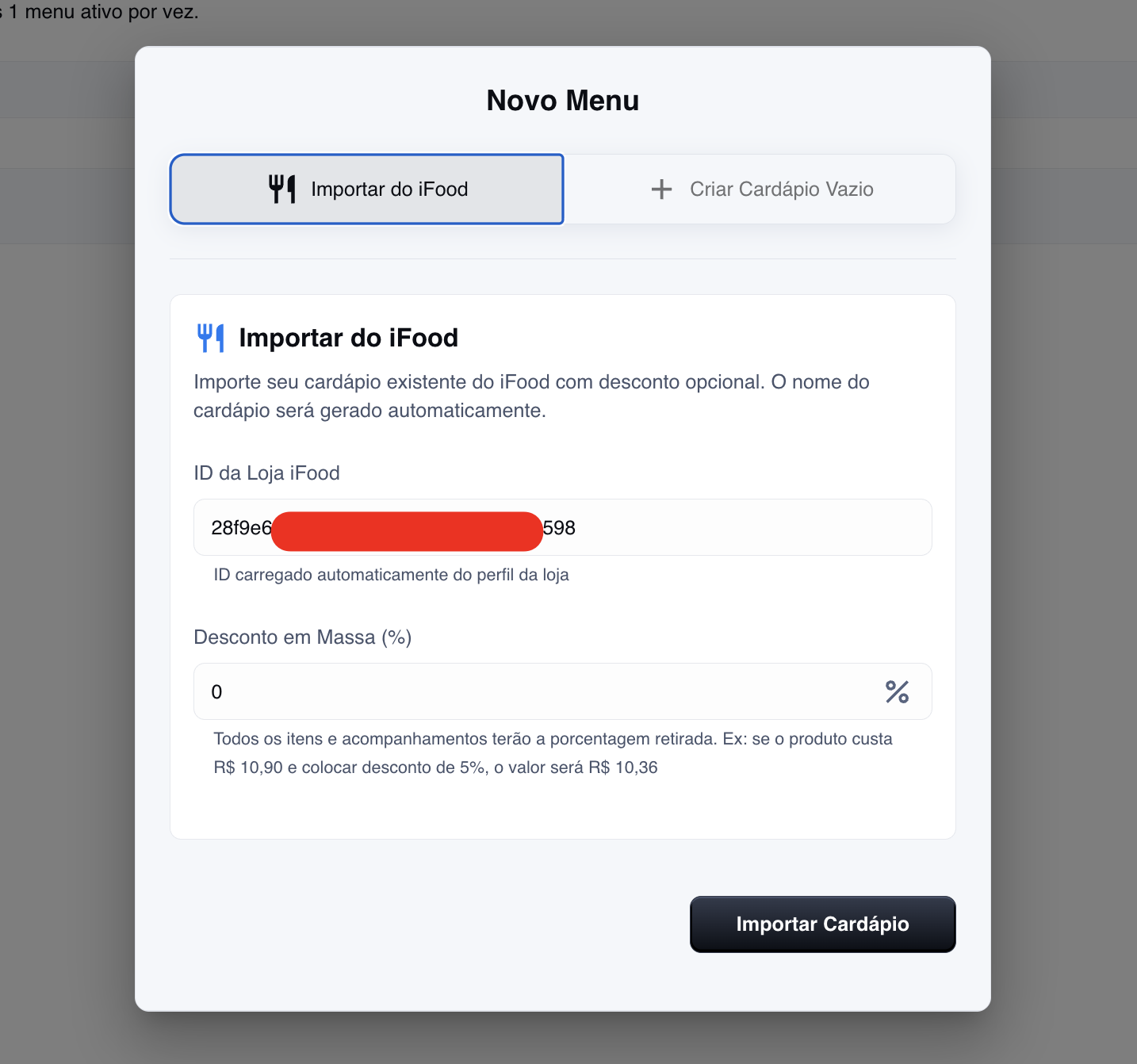
1. (Recomendado) Importar menu do iFood
Nesta opção, o seu menu do ComidAI será importado a partir da sua loja do iFood. Com isso, todos os itens, regras, preços, complementos e imagens serão importados exatamente igual ao iFood.
Também é possível inserir um desconto em massa para o seu menu, tornando o canal do ComidAI mais atrativo para o seu cliente.
2. Criar cardápio vazio
Caso prefira, você também pode criar um cardápio do zero. Nesta opção, você precisará criar todas as categorias, itens, preços, complementos e imagens dos produtos/alimentos que irá vender.
Editando o seu menu
Após a criação de um menu, basta clicar nele para entrar e poder ver todos os seus itens e editar o que for necessário.
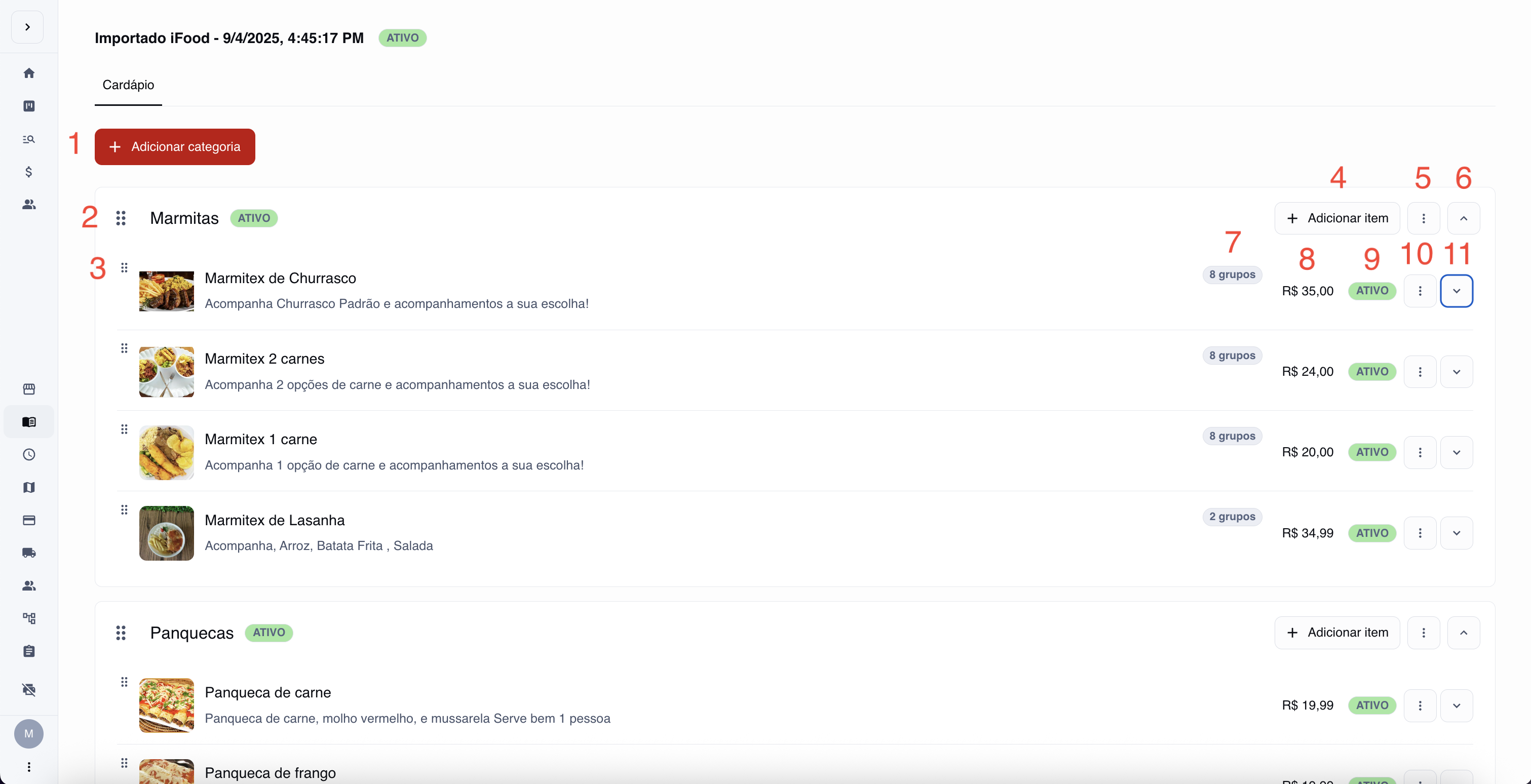
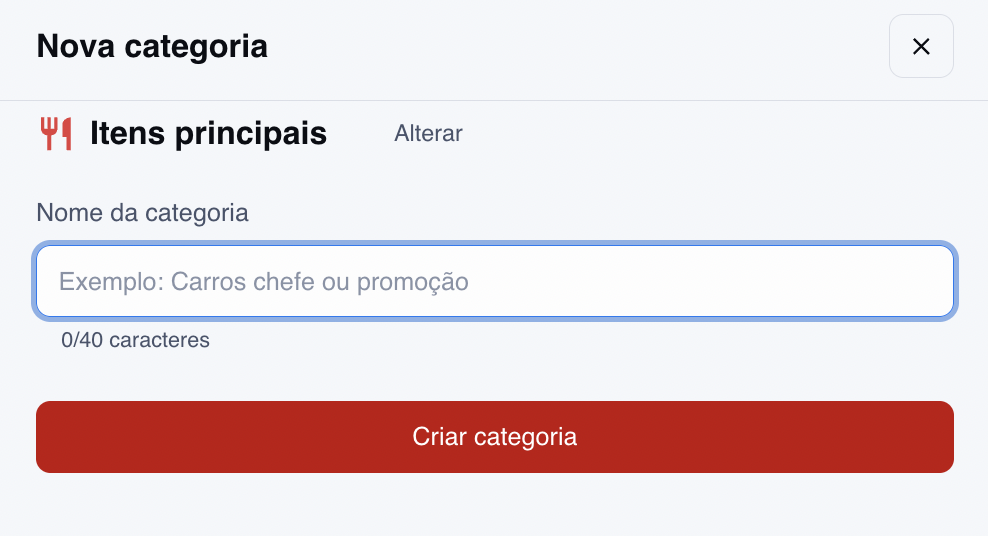
1. Adicionar categoria
Clique neste botão para adicionar uma nova categoria ao seu menu. Exemplo de categorias: Lanches, Pizzas, Marmitas, Bebidas...
2. Alterar ordem das categorias
Arraste e solte em cima deste ícone para mudar a ordem das categorias do seu menu. Exemplo: Subir a categoria 'Marmitas' pra cima da categoria 'Bebidas'.
3. Alterar ordem dos itens da categoria
Arraste e solte em cima deste ícone para mudar a ordem dos produtos dentro da sua categoria. Exemplo: Mostrar primeiro bebidas lata, e em seguida bebidas maiores de 600 ou 1 litro.
4. Adicionar item
Clique neste botão para adicionar um novo item em seu cardápio.
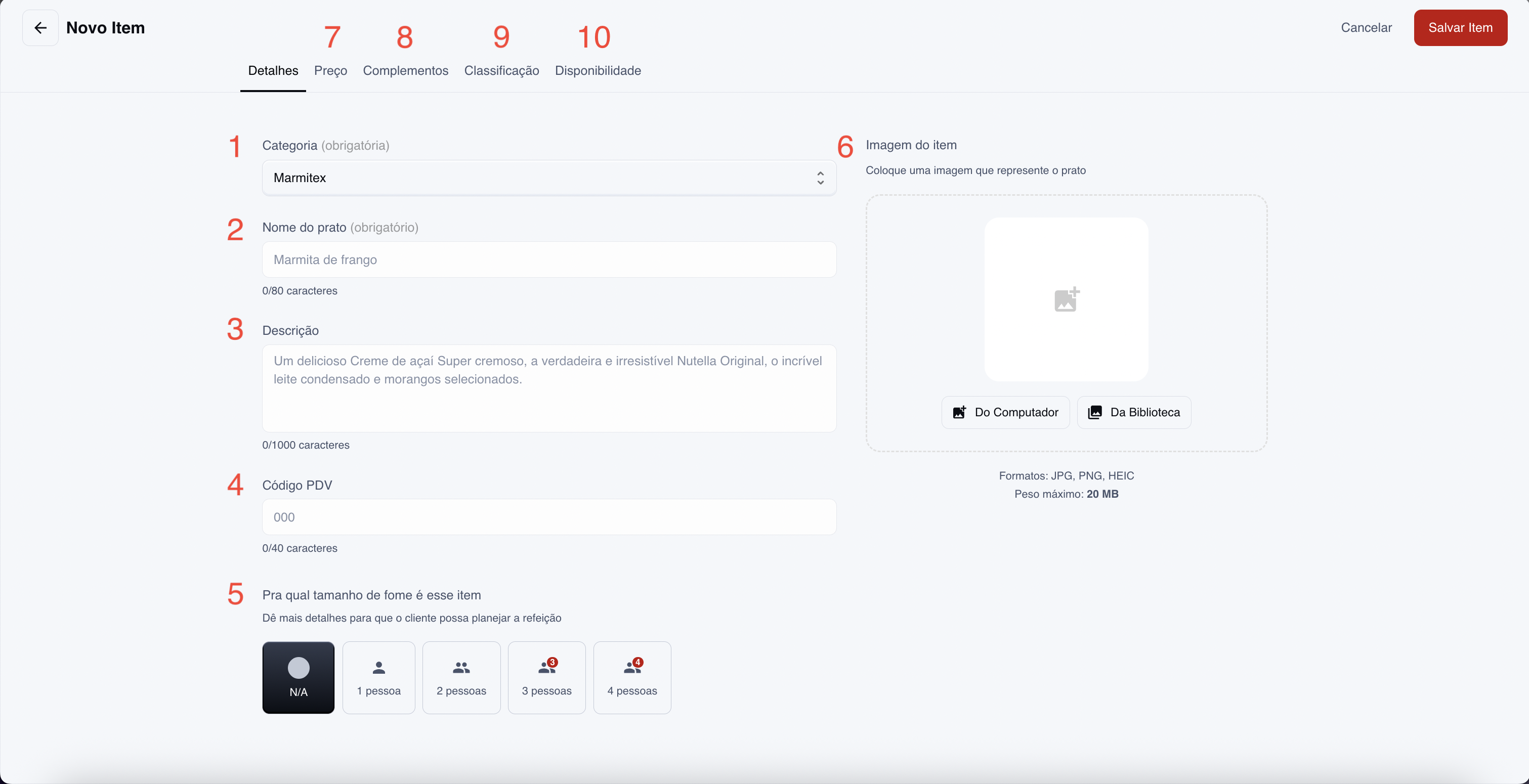
4.1 - Categoria
A categoria do seu produto. Aqui serão listadas as categorias disponíveis em seu menu que foram criadas na tela anterior
4.2 - Nome do prato
Este é o nome que será exibido para o seu cliente no seu menu.
4.3 - Descrição
Esta é a descrição que o cliente irá ver ao clicar para ver mais detalhes sobre o seu produto.
4.4 - Código PDV
Este é um código interno caso você tenha este produto em seu PDV com um ID específico.
4.5 - Pra qual tamanho de fome é este item
Insira para quantas pessoas é este item. Quanto mais informações em seu produto, melhor para o seu cliente tomar a decisão de compra.
4.6 - Imagem do item
Insira aqui uma imagem bonita que irá aparecer no seu menu para o seu cliente. Boas imagens geram mais vendas!
4.7 - Preço
Insira aqui o valor a ser cobrado por este item.
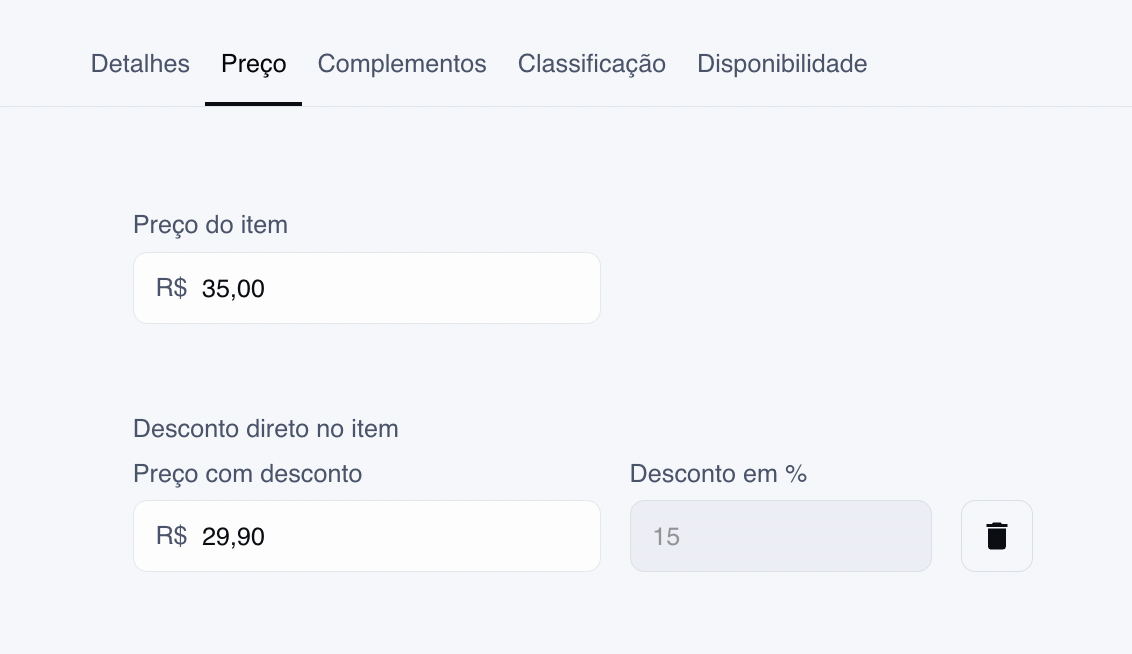
Você pode de modo opcional também inserir um preço com desconto. Neste caso, será cobrado do cliente o preço com desconto. No campo ao lado, calculamos automaticamente a % de desconto referente ao preço atual, apenas para referência.
4.8 - Complementos
Aqui você consegue colocar complementos para o seu item. Exemplo: Produto Marmitex, porém como opcional um complemento de carne extra por R$ 8,00.
Será possível editar os complementos após salvar o seu item.
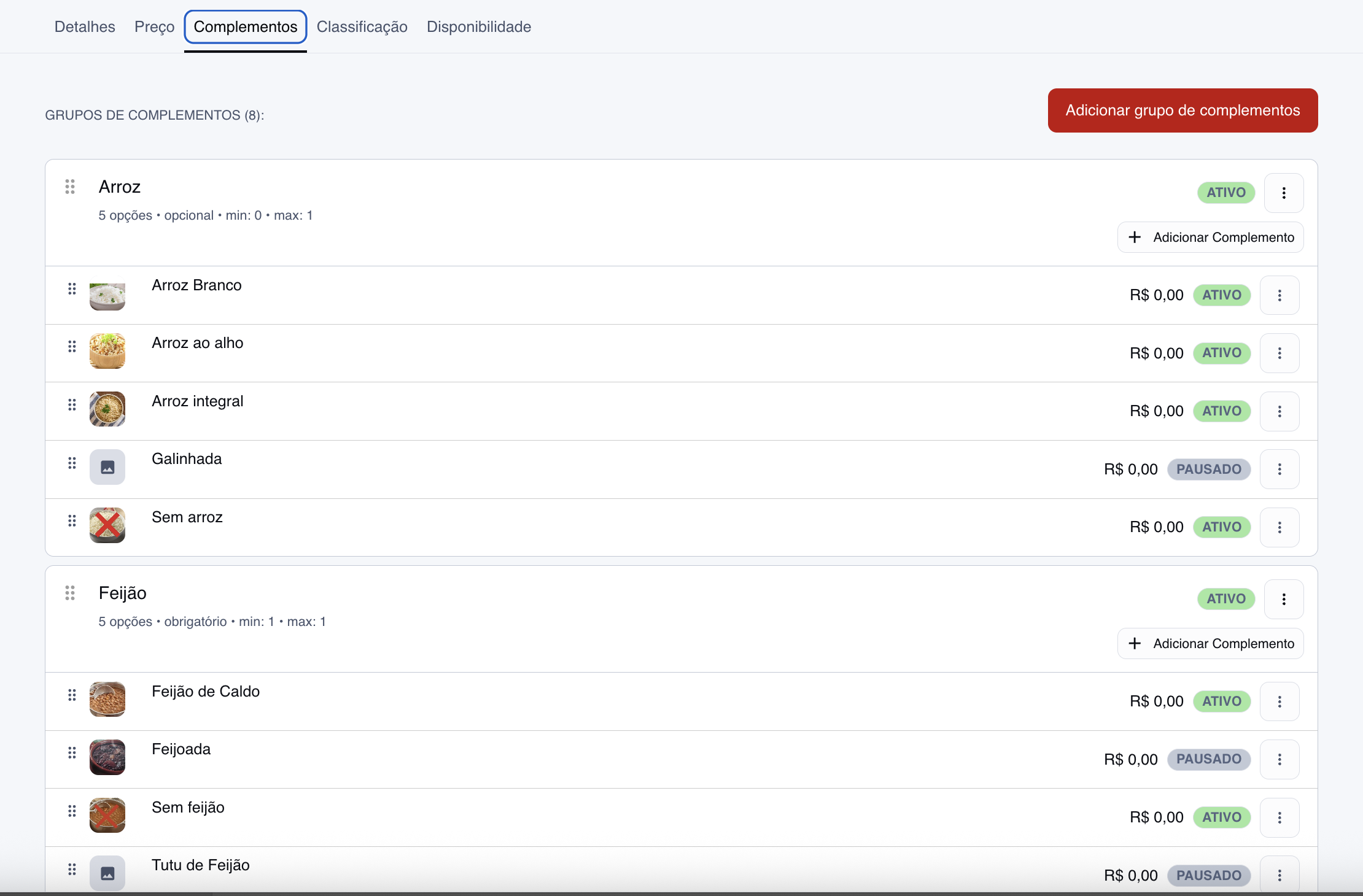
Nesta tela é possível criar "Grupo de complementos", que poderão ser reaproveitos em vários produtos.
Exemplo: Crie o grupo bebidas, e atribua este grupo ao produto, em vez de toda vez cadastrar todas as bebidas do seu estoque.
Dessa forma, você consegue manter o seu cardápio organizado, e sempre que editar um produto do grupo de complementos, todos os outros itens já serão atualizados.
Importante: Caso o complemento tenha um valor adicional, este valor já será calculado e adicionado automaticamente ao valor do pedido do cliente ao selecionar este complemento.
4.9 - Classificação
Nesta aba é possível informar se é uma bebida alcoólica (18+), e também se a bebida já é entregue gelada.
Também é possível informar se o item segue alguma restrição alimentar, informando se o produto é Vegetariano, Vegano, Orgânico, Sem açucar ou Zero lactore.
4.10 - Disponibilidade
Por padrão o seu produto estará sempre disponível, a não ser que você opte por pausar a sua distribuição. Em breve nesta opção será possível customizar para o produto ficar disponível apenas durante algumas horas do dia. Exemplo: Produto específico para o almoço ou jantar.
5. Opcões da categoria
Clique neste ícone para editar, pausar ou excluir a categoria.
Editar categoria: Clique para editar o nome da sua categoria.
Pausa categoria: Pause a categoria para que ela não seja mais exibida no menu para o seu cliente, porém sem excluir. Utilize este recurso caso fique sem os produtos desta categoria.
Excluir categoria: Exclua a categoria caso não vá mais fornecer estes produtos em seu cardápio.
6. Recolher/Expandir categoria
Clique neste botão para recolher ou expandir os produtos contidos nesta categoria.
7. Quantidade de grupos
Informativo do total de grupos de complementos atribuídos a este produto.
8. Preço de venda
Preço de venda do produto. Este valor não considera os complementos que o cliente irá escolher no produto se houver.
9. Status do produto
Status informando se o produto desta categoria está ativo ou pausado. Caso acabe o estoque deste produto, você poderá pausar a sua venda.
10. Opções do item
Clique neste ícone para editar, pausar ou excluir este item.
Editar item: Clique para editar todas as informações deste item.
Pausa item: Pause o item para que ele não seja mais exibido no menu para o seu cliente, porém sem excluir. Utilize este recurso caso fique sem o item em estoque.
Excluir item: Exclua a item caso não vá mais fornecer este item em seu cardápio.
11. Recolher/Expandir item
Clique neste botão para recolher ou expandir os detalhes do item, como os seus grupos de complemento e preços.