Cadastrando o seu delivery
Pré-requisitos
- Estar logado no Portal do Lojista: https://lojista.comidai.com.br. Caso ainda não tenha feito o seu cadastro, clique aqui.
- Ter em mãos:
- Nome ou ID da sua loja no iFood. (Para importar o cardápio).
- Endereço completo da loja (para retirada e/ou delivery).
- Definição de funcionamento (dias/horários).
- Política de entrega (retirada e/ou delivery e taxas/raio).
- Formas de pagamento aceitas.
Se estiver começando, você pode preencher apenas o essencial e voltar depois para completar detalhes (logo, horários, taxas, etc.).
1) Acessar o Portal e escolher Nova loja
- Acesse: https://lojista.comidai.com.br e faça login.
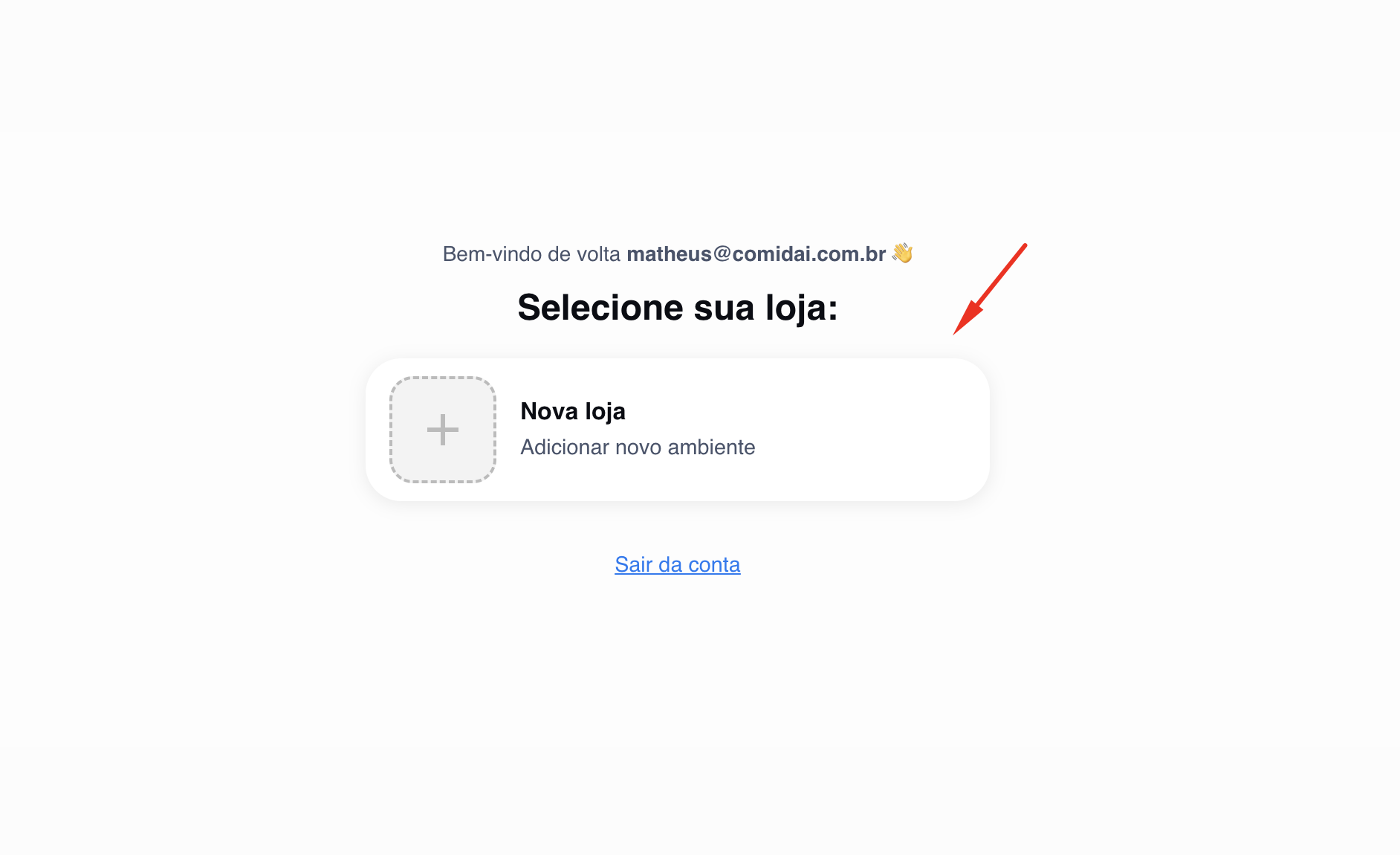
- Na tela Selecione sua loja, clique em Nova loja.
2) Escolher a importação do iFood
Após clicar em nova loja, clique em "Começar", e em seguida escolha a opção "Importar loja do iFood".
Ao escolher esta opção, o ComidAI já irá importar o seu cardápio, itens, preços, complementos e dados da loja de forma automática.
Esta é a forma mais simples e rápida de começar usando o ComidAI.
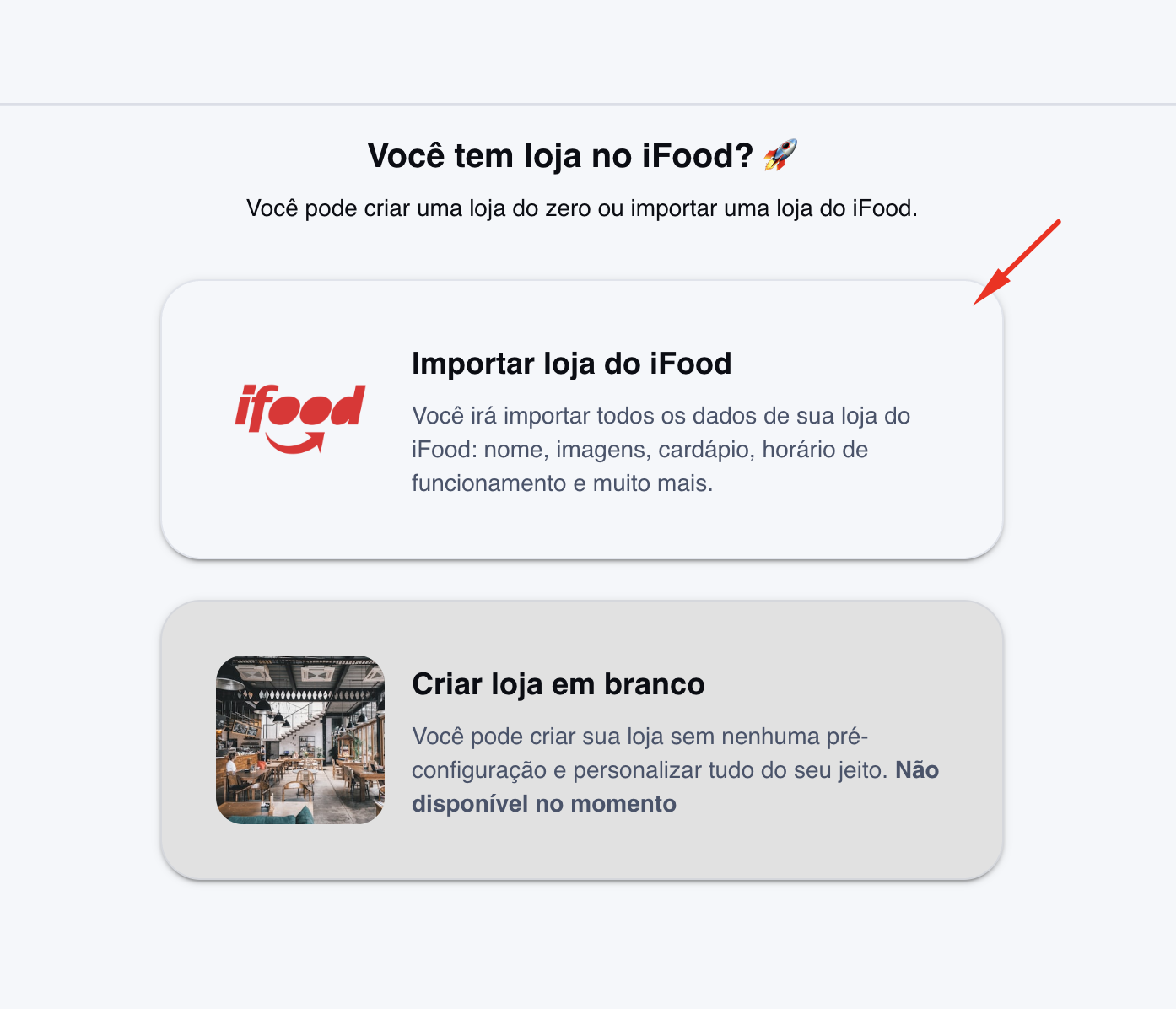
Em seguida, você precisa escolher se deseja importar buscando por nome e localização, ou se irá importar por código de parceiro.
Tente primeiro buscar pelo nome da sua loja no iFood. Caso não encontre, você pode usar a importação por código de parceiro.
2.1 - Importar pelo nome da loja
A forma mais simples e rápida é buscar a sua loja pelo nome e localização. Esta busca irá buscar os restaurantes mais próximos que batem com o nome informado.
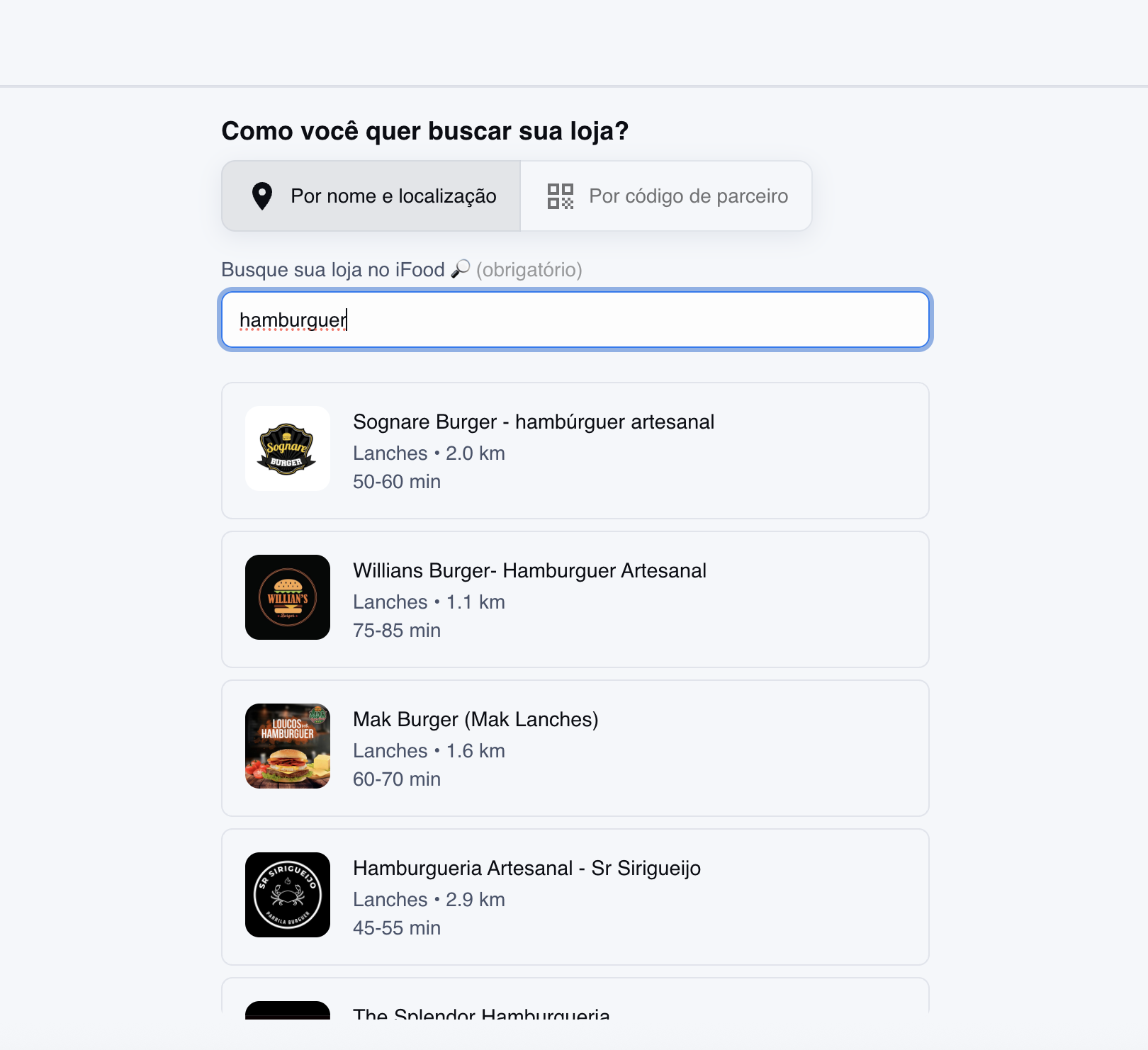
Caso não encontre, você também pode buscar pelo seu ID de loja.
2.2 - Importar pelo ID de loja no iFood
Para obter o seu ID de loja no iFood, basta acessar o gestor de pedidos e achar a informação no perfil da sua loja, conforme a imagem abaixo.
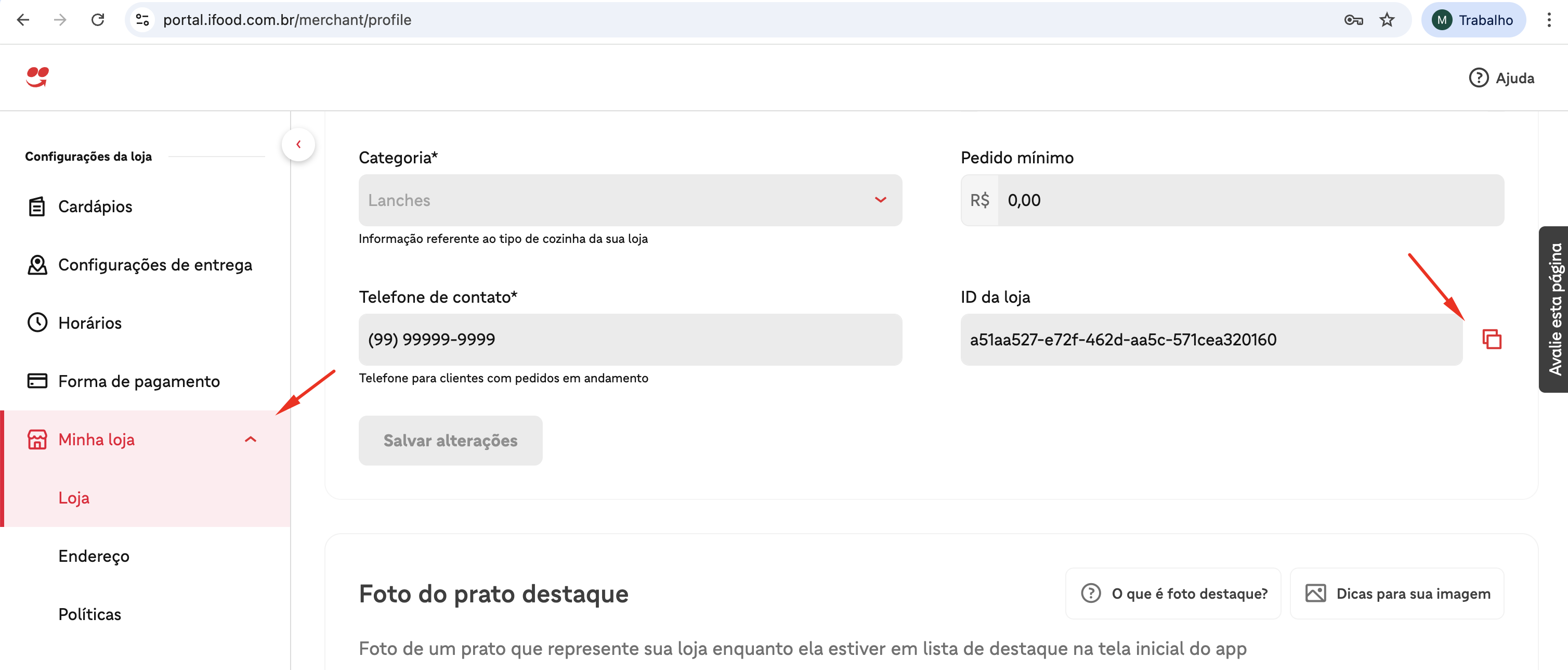
Após obter o ID do iFood, basta inserir ele no campo de busca, e clicar no restaurante.
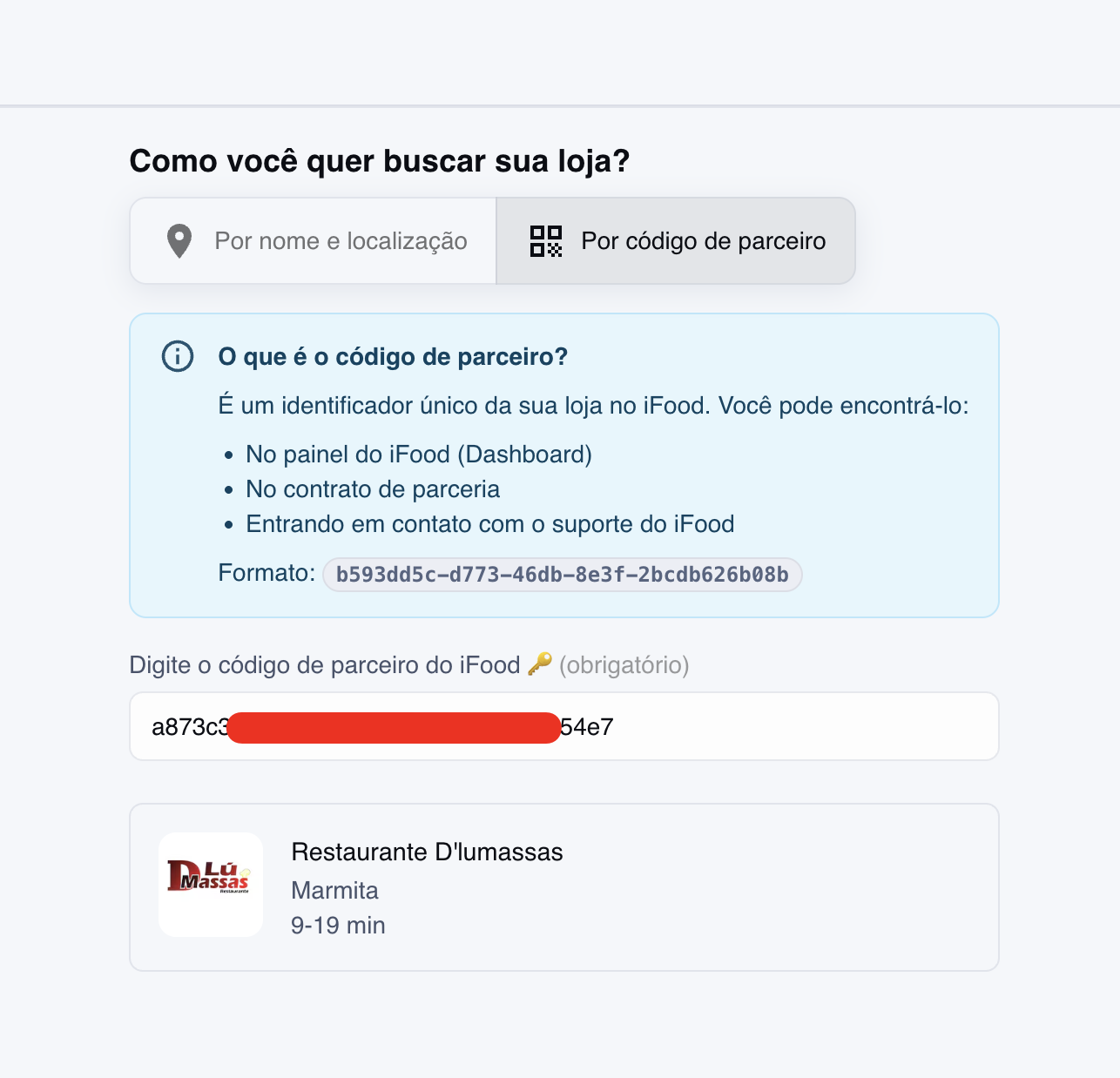
Em seguida, basta confirmar a seleção, para que o nosso sistema comece a importar as informações da sua loja para o ComidAI!
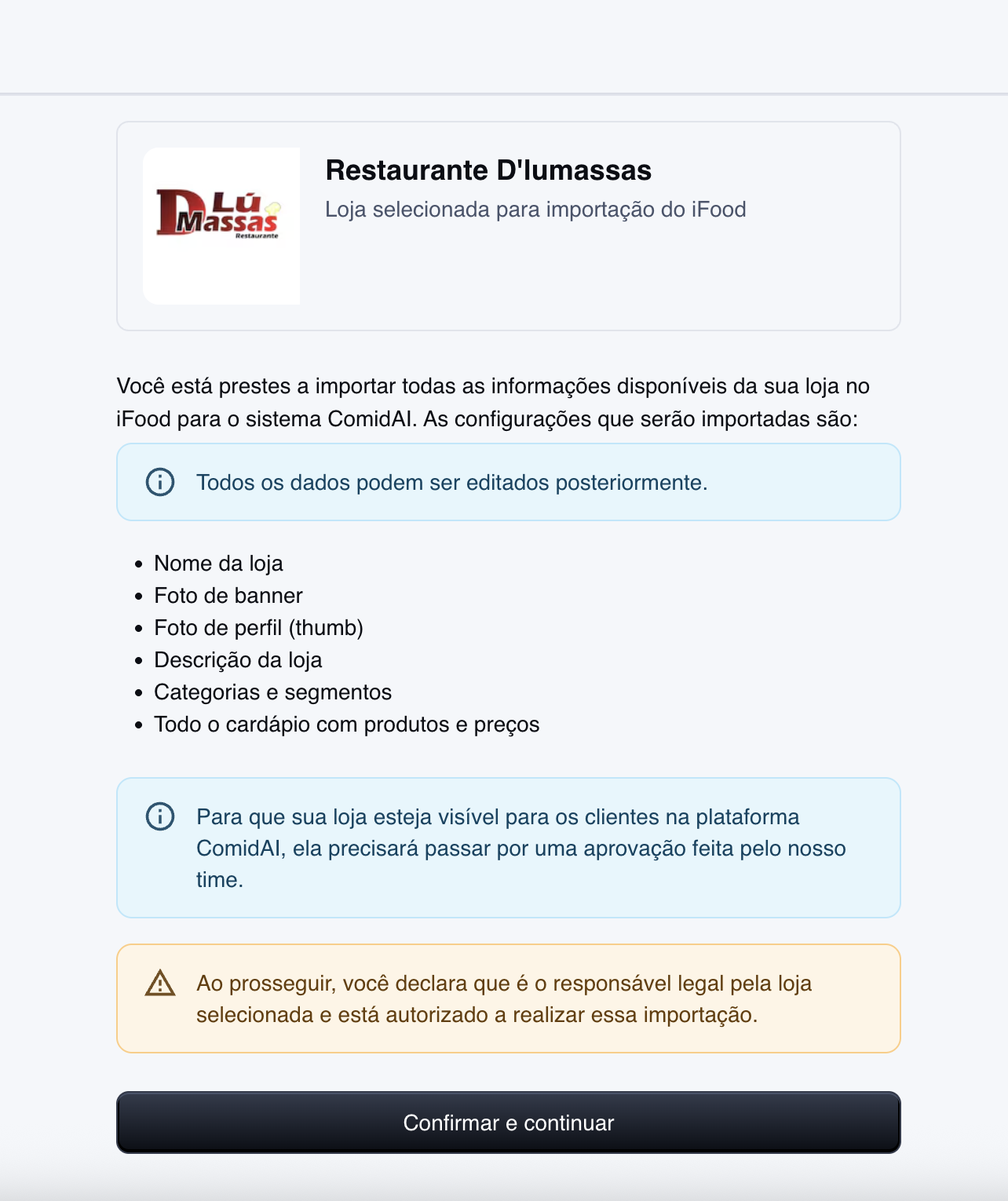
Após a importação, você poderá editar os dados cadastrais, cardápio, horário e qualquer outra informação da sua loja.
3) Completar as informações da sua loja
Após o cadastro e importação da sua loja, você conseguirá ver na tela "Home", o que falta para a sua loja estar disponível para receber novos pedidos.
Basta clicar em cima de cada item, e atualizar a informação, para que a sua loja seja automaticamente enviada para análise do time ComidAI.
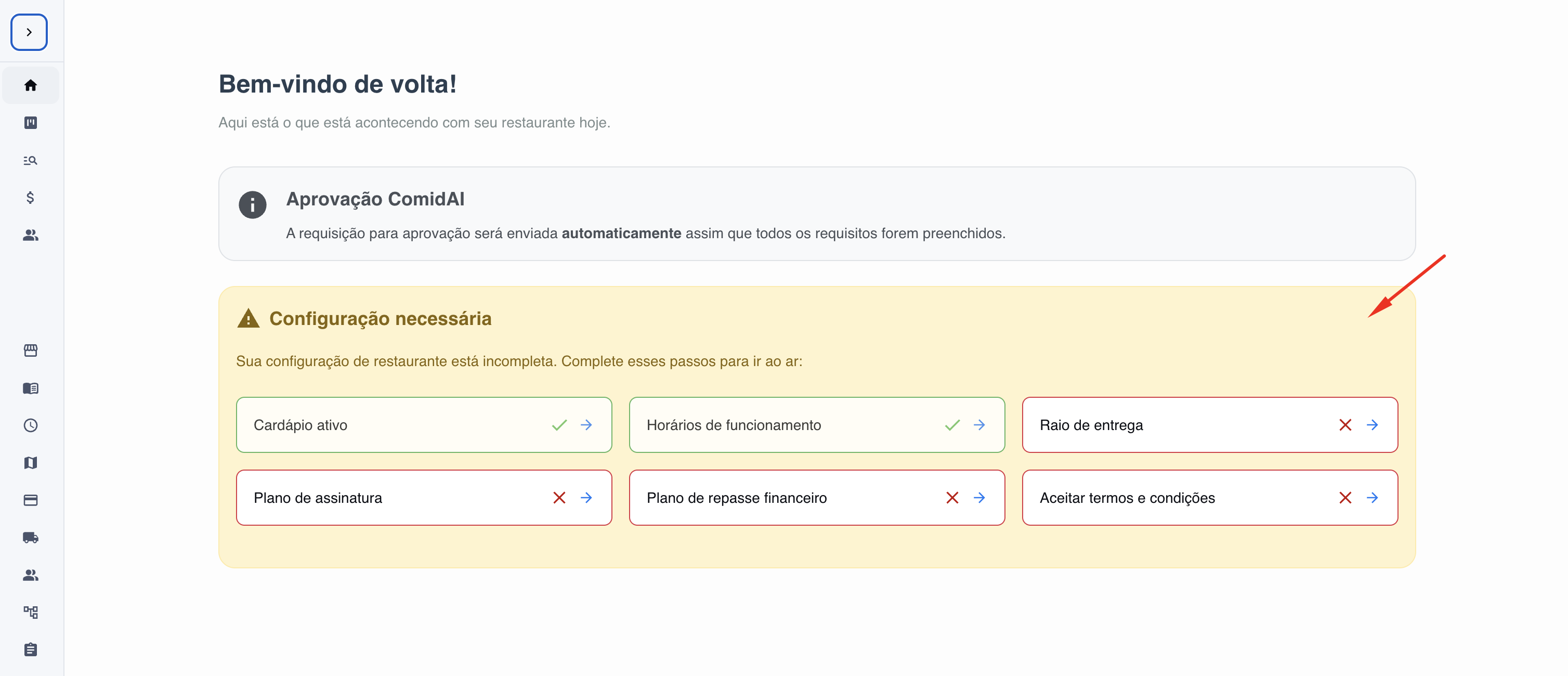
Assim que finalizar de preencher os itens obrigatórios, a sua loja irá automaticamente para análise do time ComidAI.
Nesta etapa, o ComidAI irá verificar as informações inseridas para garantir que você está pronto para começar a receber pedidos.
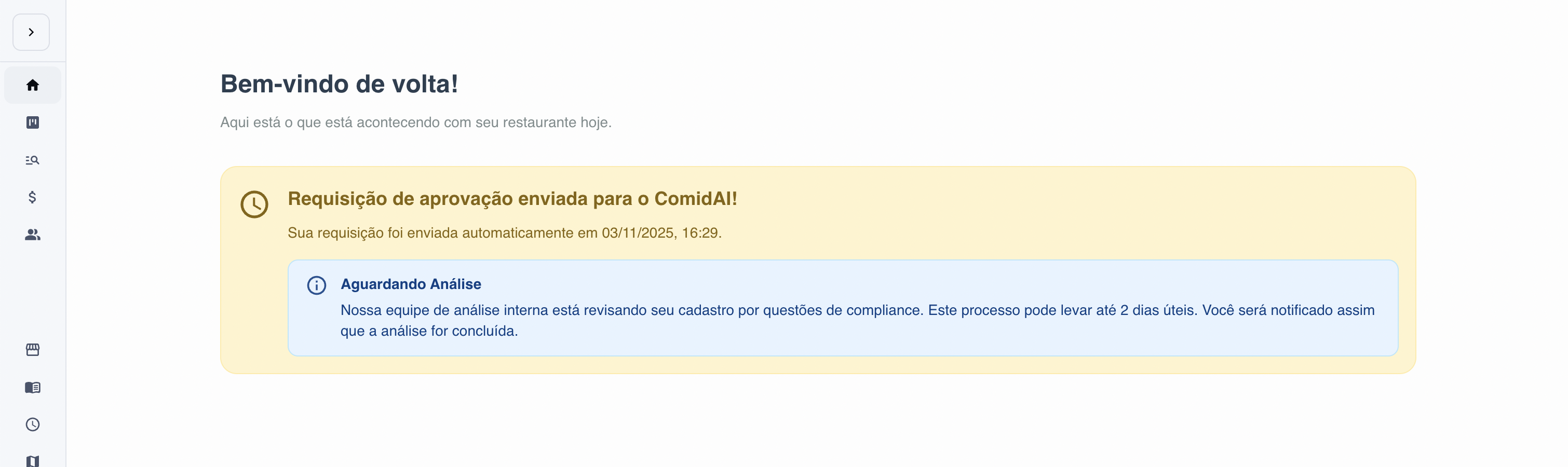
Esta análise pode levar até 2 dias úteis, mas costuma ser respondida em até 24hrs! Caso tenha qualquer dúvida, você pode entrar em contato em: Links úteis
Após a análise do time ComidAI, o seu restaurante estará pronto para receber pedidos dos seus clientes.
Você também poderá copiar um link na página "Home" para que os seus clientes já entrem diretamente no seu cardápio.
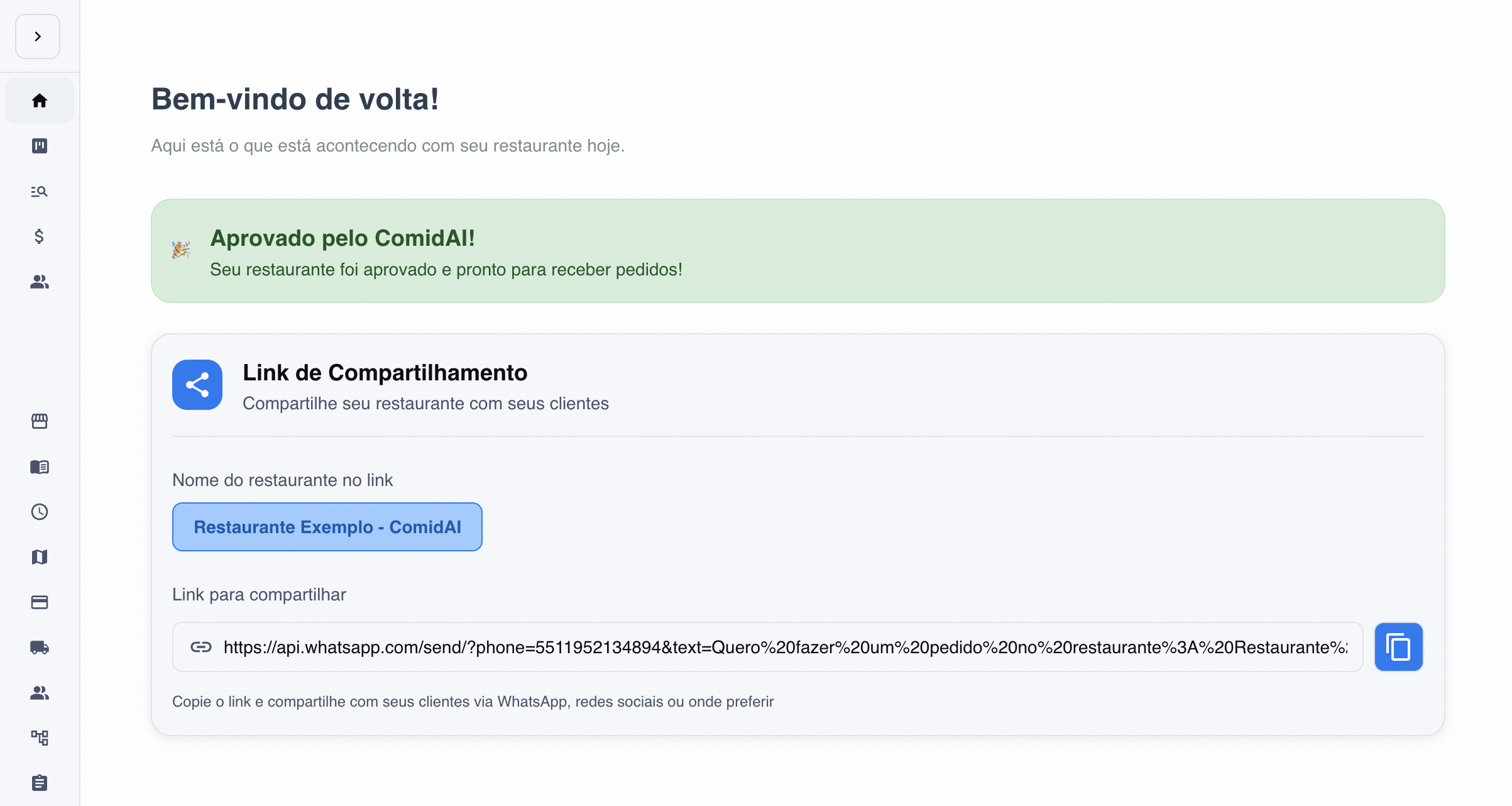
Você completou o tutorial de cadastro de delivery, e agora você está pronto para receber pedidos dos seus clientes diretamente pelo WhatsApp
Perguntas frequentes
Posso ter várias lojas na mesma conta?
Sim. Use Nova loja para filiais/unidades diferentes. Se precisar separar operações dentro da mesma loja (ex.: salão e delivery), verifique se Adicionar novo ambiente atende seu cenário.
Consigo pausar a loja temporariamente?
Sim. Use a opção de status (Online/Offline) e ajuste horários quando necessário.
E se eu ainda não tiver logo?
Pode continuar sem logo. Recomendamos adicionar depois — ajuda na aparência e conversão.
Próximos passos
- Configurar cupons/promoções (se sua conta tiver o recurso).
- Integrar catálogo a outros canais (quando aplicável).
- Acompanhar pedidos e relatórios no Portal do Lojista.